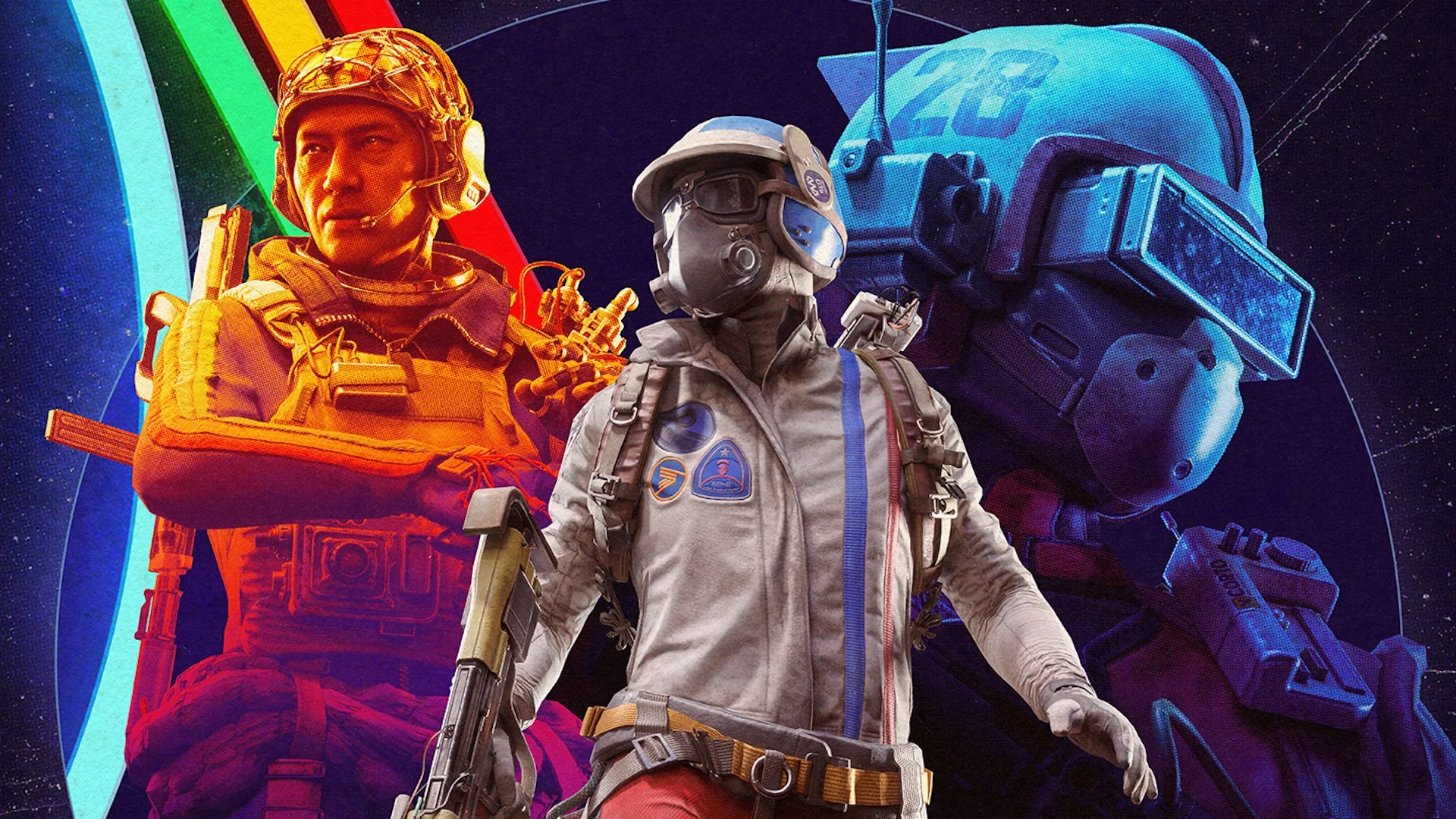
Hoy me he querido vestir de gurú de la optimización para poder ayudar a aquellos que desembarcarán por primera vez en Arc Raiders en PC. Recientemente he podido jugarlo y lo cierto es que el juego tiene bastantes ajustes que podemos tocar para que rinda como es debido. Así que hoy te traigo la guía definitiva de optimización del juego para que puedas ponerlo a punto.
Si tu PC no es exactamente un monstruo de última generación, no te preocupes: Arc Raiders no es tan exigente como otros shooters modernos. Aquí tienes lo que necesitas para jugar sin sufrir:
| Componente | Mínimo (1080p, 30-60 FPS) | Recomendado (1080p, 60-90 FPS) | High-End (1440p/4K, 90+ FPS) |
|---|---|---|---|
| CPU | Intel Core i5-6600K / Ryzen 5 1600 | Intel Core i5-9600K / Ryzen 5 3600 | Intel Core i9-13900K / Ryzen 9 7950X |
| GPU | GTX 1050 Ti / RX 580 | RTX 2060 / RX 5700 XT | RTX 4080 / RX 7900 XTX |
| RAM | 12 GB | 16 GB | 32 GB |
| DirectX | 12 | 12 | 12 |
| Almacenamiento | SSD (recomendado para evitar stuttering) | SSD NVMe | SSD NVMe (PCIe 4.0/5.0) |
Nota: Si tienes una GPU antigua (GTX 1060 o similar), baja la calidad de las sombras y el RTXGI a Medio para ganar FPS sin perder demasiado detalle.
Optimización paso a paso: ¿Cómo sacar el máximo rendimiento?
¿Quieres saber qué tocar (y qué dejar en paz)? Arc Raiders tiene un menú de opciones gráficas bastante completo. Aquí te decimos qué ajustes impactan más en el rendimiento y cuáles puedes bajar sin arruinar la experiencia, pero antes un consejo, si juegas en 1080p, activa DLSS en Calidad para ganar FPS sin perder nitidez. Si vas a 4K, usa DLAA para máxima calidad visual.
| Ajuste | Impacto en FPS | Recomendación |
|---|---|---|
| RTXGI (Iluminación Global) | Alto (10-20% menos FPS) | Alto en exteriores, Medio en interiores.
Evita Épico a menos que tengas una RTX 4090. |
| Calidad de Sombras | Moderado (4-8% menos FPS) | Alto en exteriores, Medio en interiores.
Bajo elimina detalles importantes. |
| Efectos | 9-10% más FPS si los bajas | Medio es un buen equilibrio.
Bajo hace que las explosiones parezcan de PS2. |
| Postprocesado | 10% más FPS en Bajo | Medio si quieres mantener el bloom y la oclusión ambiental. |
| Distancia de Visón | 6-8% menos FPS en Épico | Siempre al máximo para evitar pop-in de enemigos y objetos. |
| Reflejos | 2-3% menos FPS con SSR | Medio si tienes una GPU decente.
Bajo desactiva casi todos los reflejos. |
| Follaje | Mínimo impacto (2-4% menos FPS) | Ponlo a tope si tu GPU aguanta.
No vale la pena bajarlo. |
DLSS vs. DLAA vs. Nativo: ¿Cuál elegir?
NVIDIA DLSS es tu mejor aliado si quieres rendimiento sin sacrificar calidad. Pero, ¿qué modo elegir?
| Modo | Rendimiento vs. Calidad | ¿Cuándo usarlo? |
|---|---|---|
| DLSS 3 (Generación de Fotogramas) | +65-69% FPS en 4K | Ideal para tarjetas RTX 40. Reduce la latencia si tienes un monitor con G-Sync. |
| DLSS 2 (Calidad) | +40-50% FPS en 4K | Mejor equilibrio para RTX 20/30. |
| DLSS 2 (Rendimiento) | +70-80% FPS en 4K | Solo si necesitas 144+ FPS y no te importa perder detalle. |
| DLAA | Mismo rendimiento que nativo, pero más nítido | Solo para 4K con GPU alta (RTX 4090). |
| Nativo (sin escalado) | 100% carga en la GPU | Solo si tienes una RTX 4090 o RX 7900 XTX. |
Dato curioso: El modo DLSS CNN es un 8-12% más rápido que el Transformer, pero este último mantiene mejor los detalles en texturas complejas (como vegetación o cables).
Ajustes de Windows y GPU para exprimir cada FPS
No todo depende de los ajustes in-game. Configurar bien Windows y los drivers de tu GPU puede darte ese boost extra que necesitas:
Activa esto SIEMPRE:
- Modo Juego de Windows (Configuración > Juegos > Modo Juego).
- Programación de GPU acelerada por hardware (HAGS) (Configuración > Sistema > Pantalla > Gráficos > Cambiar configuración de gráficos predeterminada).
- Barra de juegos redimensionable (Configuración > Juegos > Barra de juegos).
- Perfil de energía en Alto rendimiento (Panel de control > Opciones de energía).
- Desactiva la Integridad de la Memoria (Seguridad de Windows > Seguridad del dispositivo > Aislamiento del núcleo).
En los drivers de NVIDIA/AMD:
- Pon la Preferencia de rendimiento en Máximo rendimiento (Panel de control de NVIDIA/Adrenalin).
- Activa Threaded Optimization (solo NVIDIA).
- Desactiva V-Sync (mejor usa G-Sync/FreeSync si tu monitor lo soporta).
Si vas justo de FPS:
- Haz overclock a tu GPU (MSI Afterburner es tu amigo).
- Cierra programas en segundo plano (Discord, Chrome, etc.).
- Usa Process Lasso para priorizar Arc Raiders en la CPU.
Configuraciones recomendadas según tu GPU
| GPU | Resolución | Ajustes Gráficos | DLSS/DLAA | FPS Esperados |
|---|---|---|---|---|
| RTX 4090 | 4K | Épico | DLAA | 90-120 FPS |
| RTX 4080 | 1440p | Épico | DLSS Calidad | 120-144 FPS |
| RTX 3080 / RX 6900 XT | 1440p | Alto | DLSS Rendimiento | 80-100 FPS |
| RTX 2060 / RX 5700 XT | 1080p | Medio-Alto | DLSS Calidad | 60-90 FPS |
| GTX 1660 Super / RX 5600 XT | 1080p | Medio-Bajo | DLSS Rendimiento | 45-60 FPS |
Problemas comunes y cómo solucionarlos
- Stuttering en escenas con muchos efectos:
- Solución: Baja la Calidad de Efectos a Medio y activa DLSS.
- Si persiste: Desactiva el RTXGI o ponlo en Bajo.
- Caídas de FPS en interiores:
- Solución: El RTXGI es el culpable. Ponlo en Medio o desactívalo.
- Alternativa: Usa SSGI (Iluminación Global por Pantalla) en Alto.
- Texturas que tardan en cargar:
- Solución: Asegúrate de tener el juego en un SSD NVMe.
- Si usas HDD: Baja la Distancia de Visón a Medio.
- El juego se cierra solo:
- Solución: Actualiza los drivers de la GPU y desactiva el overclock (si lo tienes).
- Si sigue pasando: Verifica la integridad de los archivos en Steam.
Si con todo esto el juego no te va fino, puedes ponerme una hoja de reclamaciones en los comentarios.
El hub de Guias definitivo con guías exclusivas. → Ver todo