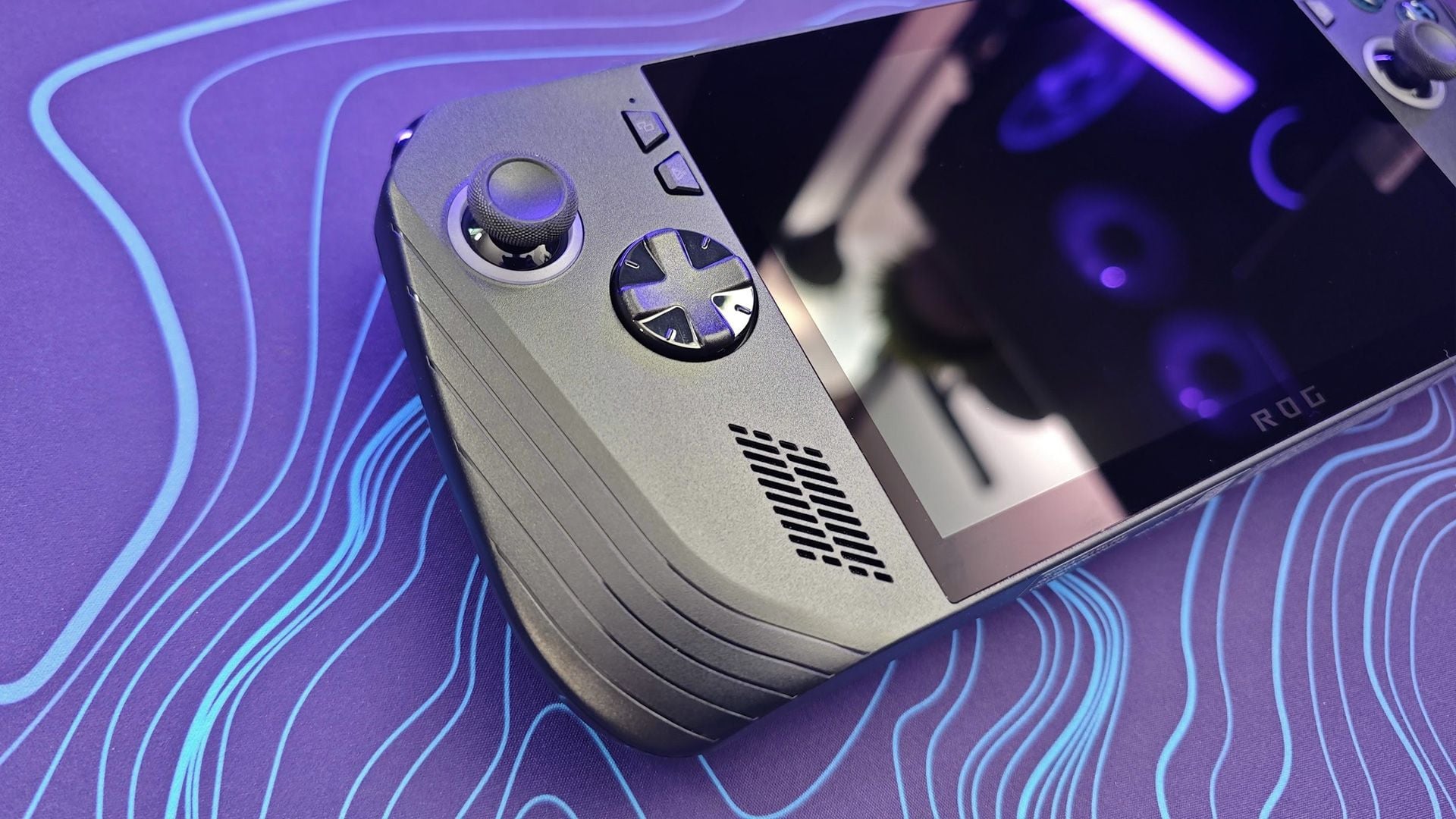
Seguramente tengas problemillas con algunos juegos en tu ROG Ally y quieres saber si hay alguna opción para optimizarlos. La respuesta es sí, pero para ello debes ser consciente de que vas a tener que entrar en el maravilloso mundo de los ajustes personalizados.
Para cambiar el Modo Operativo en las consolas ROG Ally (Silent, Performance y Turbo) solo necesitas usar el botón de Command Center y/o Armoury Crate SE, y en unos segundos puedes ajustar el rendimiento, consumo y ruido del sistema según lo que estés haciendo. A continuación tienes un tutorial paso a paso pensado para que lo puedas comprender y sacar rendimiento con facilidad.
¿Qué es el Modo Operativo?
Antes que nada, empecemos por lo básico. ¿Qué es el TDP? Todas las ROG Ally incluyen varios «Operating Modes» que controlan la potencia que recibe la APU, la curva de ventilación y el equilibrio entre rendimiento, ruido y batería. Los modos principales son Silent (prioriza silencio y batería), Performance (equilibrado) y Turbo (máximo rendimiento, sobre todo enchufado).
En modo Turbo, la consola puede llegar a unos 25 W en batería y alrededor de 30 W cuando está conectada a la corriente, mientras que Silent baja bastante el consumo a cambio de menos FPS. Performance se sitúa en un punto intermedio pensado para sesiones generales de juego con buen equilibrio.
Cambiar modo desde Command Center
- Enciende tu ROG Ally y entra en Windows como siempre.
- Pulsa el botón físico de Centro de Comando situado en el lateral izquierdo de la consola para abrir el panel flotante.
- En el Centro de Comando, localiza el icono de Modo Operativo (suele mostrar el modo actual, por ejemplo, Silent/Performance/Turbo).
- Toca ese icono o selecciónalo con los controles y pulsa hasta ir ciclando por los diferentes modos disponibles.
- Suelta cuando hayas dejado seleccionado el modo que quieras: Silent para máxima batería, Performance para equilibrio o Turbo si buscas todos los FPS posibles.
El cambio es inmediato: el sistema ajusta la potencia y la velocidad de los ventiladores sobre la marcha, por lo que puedes cambiar de modo incluso dentro de un juego sin necesidad de cerrarlo.
Cambiar modo desde Armoury Crate SE
- Abre Armoury Crate SE desde el botón dedicado de la consola o desde el acceso directo en Windows.
- En la pantalla principal de Armoury Crate, verifica que estás en la pestaña de ajustes o «Ajustes».
- Busca la sección de «Modo Operativo» o modos de rendimiento, donde se listan Silent, Performance, Turbo y, según el modelo/versión, el modo Manual.
- Selecciona el modo que quieras usar y aplica los cambios; se reflejarán en el sistema igual que si lo hubieras hecho desde el Command Center.
Desde Armoury Crate también puedes asegurarte de que el acceso directo de Modo Operativo está activado dentro del Centro de Comando, para tenerlo siempre a mano cuando abras el panel flotante.
Crear y usar modos Manuales (opcional)
Además de los modos predefinidos, puedes definir un «Modo Manual» con tu propio límite de potencia y comportamiento del ventilador.
- En Armoury Crate, entra en Configuración y luego en el apartado Modo Operativo.
- Cambia a Manual y ajusta los deslizadores de TDP/voltaje y las curvas de ventilador según tus preferencias, creando un perfil personalizado.
Este modo manual te permite, por ejemplo, fijar 18–20 W para ciertos juegos que no necesitan el Turbo completo y así reducir temperatura y ruido, o apurar al máximo en títulos exigentes manteniendo la consola enchufada.
Elegir el modo adecuado según el uso
Estos son los modos detallados para que entiendas lo que hace cada uno de estos perfiles. Te dejo la lista por aqui:
- Silent: ideal para navegación, streaming, juegos muy ligeros y situaciones donde el ruido tiene que ser mínimo, sacrificando rendimiento.
- Performance: recomendado como modo “por defecto” para la mayoría de juegos, combinando buena tasa de FPS con un consumo y ruido moderados.
- Turbo: pensado para títulos AAA o competitivos donde cada FPS cuenta, especialmente cuando la consola está conectada al cargador para aprovechar hasta unos 30 W.
Si quieres automatizar esto, Armoury Crate permite usar perfiles de escenario para que cada juego cargue su modo preferido (por ejemplo, Turbo para shooters y Silent para indies), evitando tener que cambiarlo manualmente cada vez. Por cierto, si quieres saber como ajustar la VRAM, te dejo nuestro otro tutorial por aquí. Sabiendo, te será más fácil usar los ajustes para juegos e incluso adaptar los E-Cores y P-Cores de la consola.
Más contenido exclusivo sobre Consolas basadas en Windows en la categoría dedicada. → Ver todo