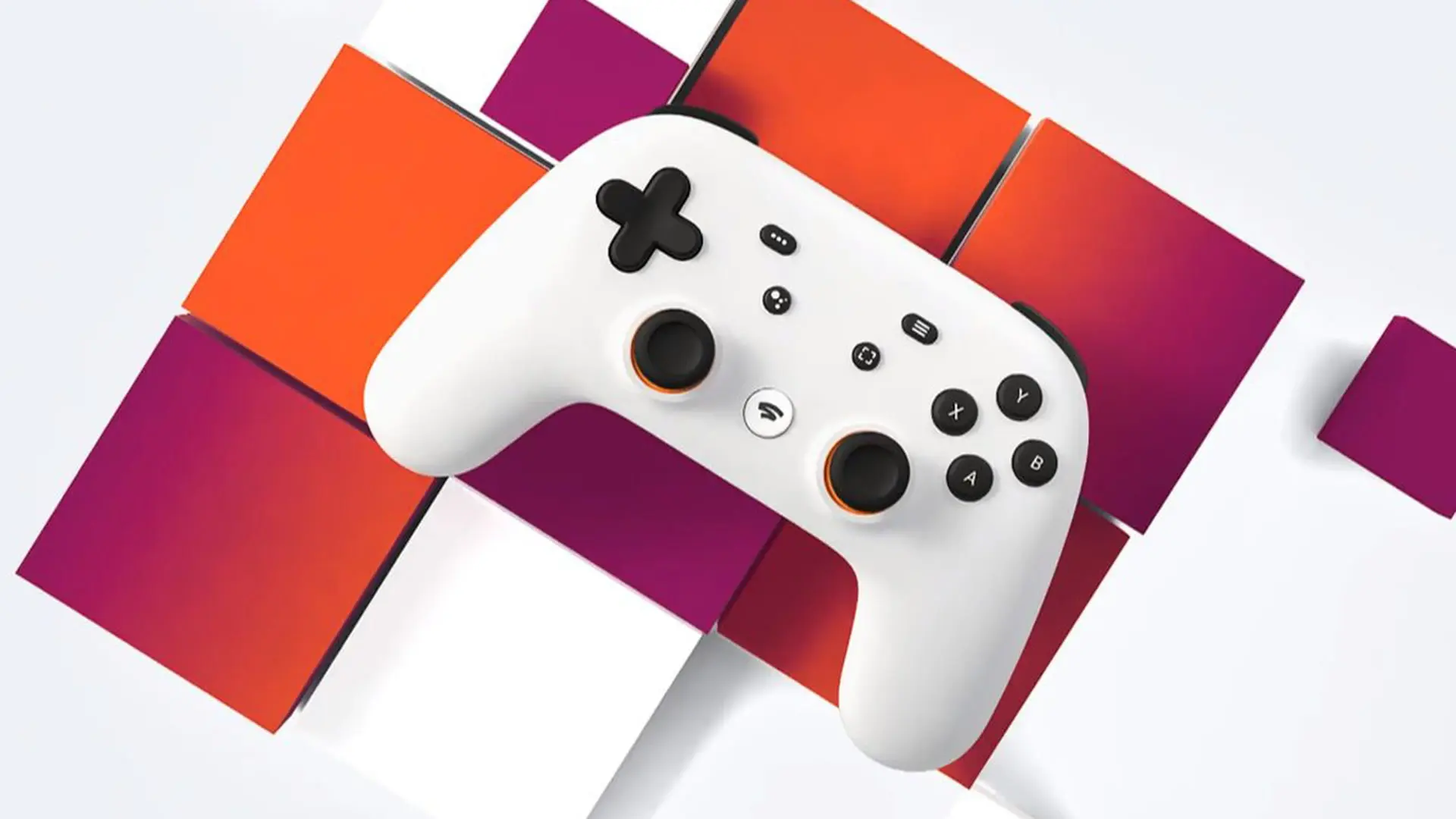
El mando de Google Stadia, ese que todos dábamos por muerto y enterrado después de que el servicio se fuera a pique, no solo ha resucitado, sino que se ha convertido en una joya para los jugadores de Steam. Resulta que el periférico se ha transformado en un ciudadano de pleno derecho dentro de SteamOS. Pero ojo, te queda un suspiro para hacer la transformación: el 31 de diciembre de 2025 es el tope para convertirlo en un gamepad Bluetooth genérico y salvarlo del desguace.
Esta compatibilidad no es una chapuza montada a última hora, sino un trabajo fino donde cada botón es funcional, algo que a mí me dejó de piedra después de que me comentaran en Valve que no era una prioridad. El botón del Asistente de Google, que era más inútil que un salero en un desierto, ahora es un macro M1 que puedes programar a tu antojo. Es una auténtica pasada ver cómo han conseguido aprovechar hasta el último detalle del mando.
El mando Stadia es un ciudadano de primera en Steam
Tienes que recordar que este gamepad estaba diseñado para conectarse a tu red Wi-Fi y currar exclusivamente con los servidores de Google en la nube. Sin embargo, cuando Stadia echó el telón en enero de 2023, la compañía se portó de diez con los usuarios. No solo soltaron reembolsos completos por el hardware, sino que habilitaron una herramienta para desbloquear el mando y convertirlo en un controlador Bluetooth estándar.
Lo más bestia de todo es el botón de Stadia, que ahora funciona prácticamente como el botón de Xbox. Gracias a esto, puedes tirar de muchos de los atajos más prácticos de la Steam Deck: pulsas Stadia + A y abres el menú de acceso rápido; Stadia + el stick derecho y activas el cursor del ratón; o Stadia + el stick izquierdo para ajustar el volumen o el brillo. El botón de captura de pantalla, por su parte, ahora cumple esa función en SteamOS. Si tienes uno de estos mismos por casa, no te lo pienses y ponte al lío antes de fin de año, porque ha pasado de ser un pisapapeles a un mando de bandera para jugar.
Tutorial para convertir tu mando de Stadia en un Bluetooth Controller
Si quieres convertir tu mando en un mando Bluetooth antes de que se te pase el arroz, puedes seguir los pasos de la web oficial, aunque te dejo por aqui un tutorial hecho por mi para que sepas qué hacer.
Paso 1: Convertir el mando a modo Bluetooth (BLE)
- Requisitos: Necesitarás un ordenador con Google Chrome (versión 108 o superior) y el cable USB que vino con el mando (o cualquier cable USB-C que soporte transferencia de datos).
- Accede a la herramienta: En tu ordenador, abre Google Chrome y navega a la página oficial de actualización del mando: stadia.google.com/controller.
- Inicia la conversión: Pulsa el botón para «Cambiar a modo Bluetooth» (o similar) y sigue las instrucciones que aparecen en pantalla. Esto te guiará a través de la conexión de tu mando por USB y la instalación de la nueva actualización de firmware.
- Completa la actualización: Una vez que la actualización se descargue e instale en el mando, el proceso habrá finalizado. El mando ya estará en modo Bluetooth y listo para emparejarse con otros dispositivos de forma inalámbrica.
Paso 2: Emparejar el mando con un dispositivo
Una vez que hayas completado el Paso 1, puedes usar esta secuencia para conectar el mando a cualquier dispositivo compatible (PC, móvil, tablet, etc.):
- Activa el modo de emparejamiento: Asegúrate de que el mando esté apagado. Mantén pulsados los botones Y + Stadia (el botón redondo grande en el centro) al mismo tiempo durante 2 segundos.
- Verifica la luz: La luz de estado del mando (la que está debajo del botón Stadia) empezará a parpadear en naranja, lo que indica que está buscando un dispositivo para emparejarse.
- Conecta el dispositivo: En el dispositivo al que quieres jugar, ve a los ajustes de Bluetooth.
- Selecciona el mando: Busca y selecciona el dispositivo cuyo nombre incluya la palabra «Stadia» para conectarte.
Una vez que el mando esté emparejado y conectado, la luz de estado se volverá blanca fija. A partir de ahora, el mando se conectará automáticamente al último dispositivo emparejado al encenderlo.
Todo lo último en Hardware → categoría especializada. → Ver todo